GOLDOVATORBEI DEN GOLDLINGEN
Menü
GOLDOVATOR · STREAMER-TOOLS

Subathon
Reloaded.

Lange Streams.
Alles unter Kontrolle.

WINDOWS x64 v0.15.4 · Preview

Dein Countdown. Deine Zeitregeln. Deine Community-Ziele. Eine lokale Windows-App, die deinen Subathon und seine OBS-Widgets zusammenbringt.

Kostenlos · kein Pflicht-Abo · GitHub-Download ohne Konto
94,2 MB · unsignierte Vorschauversion
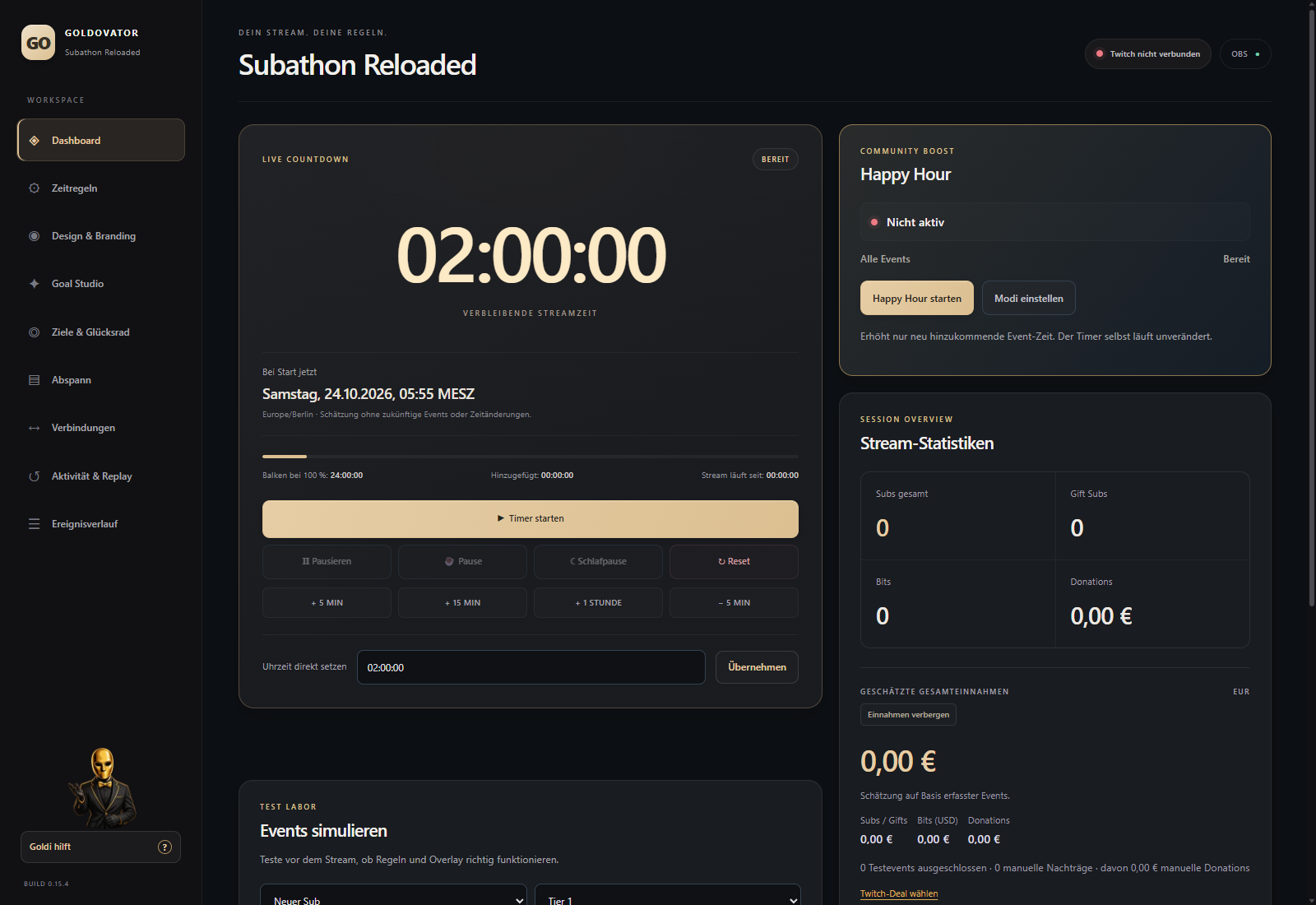
ORIGINALAUFNAHMEN1 / 4
Originalaufnahme: Subathon Reloaded 0.15.4 mit Countdown, größerer Endzeit und Stream-Statistiken Vergrößern

Die Windows-App · Countdown, Endzeit und Community Boost.

Countdown & ZeitregelnGoal StudioOBS-WidgetsTwitch & Donations
01 / DEIN STREAM. DEIN LOOK.

Ziele, die nach
deinem Kanal aussehen.

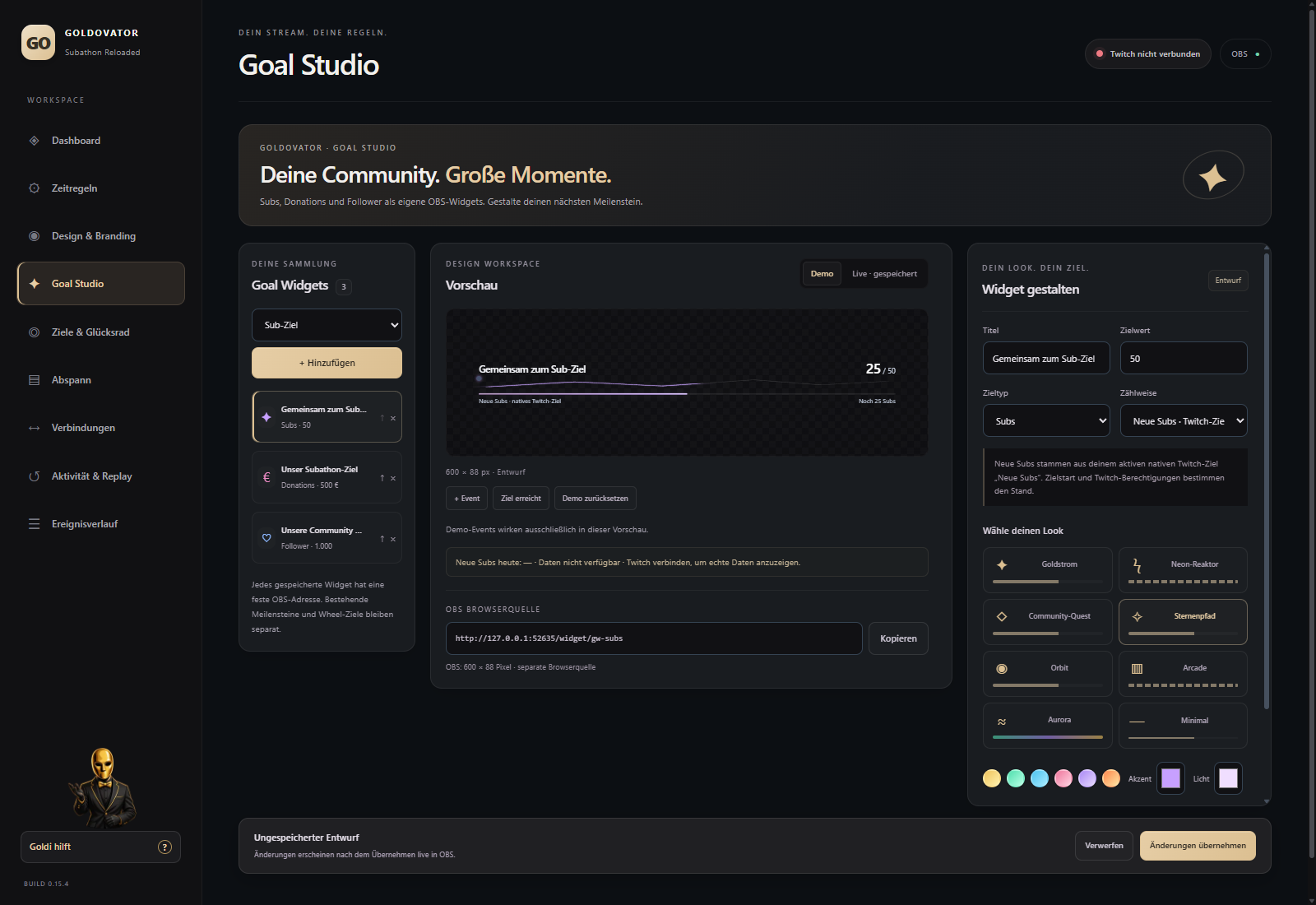
Im Goal Studio gestaltest du eigene Sub-, Follower- und Donation-Widgets. Von der kompakten Anzeige bis zum animierten Zielbalken: Du entscheidest, was dein Stream zeigt.

Acht Layouts. Dein Branding.

Farben, Kanalbezeichnung, Effekte und Transparenz abstimmen. Kompakte Größen lassen deinem Stream Platz.

Erst ansehen. Dann live schalten.

Entwürfe als Demo prüfen. Erst mit „Übernehmen“ geht dein neues Design in die Live-Ausgabe.

Mehr als ein Fortschrittsbalken.

Meilensteine, Glücksrad, Aktivität und Replay ergänzen deine Stream-Regie.

Originalaufnahme: Goal Studio mit Sternenpfad-Demo und getrennten Sub-, Follower- und Donation-Widgets
Goal Studio · Originalaufnahme
DIE PASSENDE ZAHL FÜR DEIN ZIEL

Subs sind nicht gleich Subpunkte.

Wähle bewusst, welche Kennzahl dein Widget abbildet.

Tägliche neue Subs
Die Wertung deines nativen Twitch-Ziels für neue Subs.
Gesamt-Subs
Aktive Abonnements direkt aus Twitch.
Subpunkte
Die von Twitch gelieferten Abo-Punkte.
02 / RUHE IN DER REGIE

Du machst den Stream.
Die App hält die Zeit.

01

Ein Timer nach deinen Regeln.

Startzeit und zusätzliche Event-Zeit festlegen. Starten, pausieren und manuell korrigieren. Auch Pausen und Schlafpausen sind Teil deiner Regie. Frei wählbare Farbschwellen und stärkere Effekte machen die letzten Minuten sichtbar.

02

Das Ende im Blick.

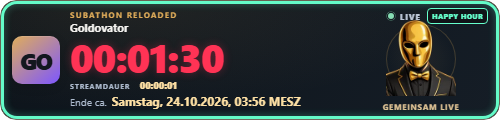
Countdown, Streamdauer und voraussichtliches Ende mit Wochentag, Datum und Uhrzeit. Endzeile vergrößern oder ausblenden und als eigene OBS-Quelle frei positionieren.

03

Im Tray. Weiter auf Sendung.

Nach 30 Sekunden im Tray wird die Bedienoberfläche freigegeben, um RAM zu sparen. Timer und Widgets laufen weiter. Beim Öffnen sind deine Entwürfe wieder da.

DIE AUSGABE FÜR OBS

Kompakt im Bild.
Klar für deine Community.

Originalaufnahme · 500 × 120 Pixel
Originalaufnahme der OBS-Ausgabe mit Happy-Hour-Umrandung und Dringlichkeitsfarbe

Community-Events werden zu Streamzeit.

Zeitregeln für Subs, Geschenk-Abos und Bits. Donations über StreamElements, Streamlabs oder TipeeeStream. Für automatische Twitch-Events ist eine eingerichtete Twitch-Verbindung erforderlich.

DEINE COMMUNITY IM ABSPANN

Jeder Name.
Ein Teil des Streams.

Ein eigener Fullscreen-Abspann für deinen Subathon. Classic mit rollenden Namen, Studio mit verteilten Kategorien oder Cinema mit Perspektive. Du wählst Schrift, Farben, Tempo, Textausrichtung, Spalten und Transparenz.

Echte Ereignisse. Dein Dankeschön.

Automatische Follows, Subs, Resubs, Geschenk-Abos, Bits und Donations aus der aktuellen Subathon-Session. Testevents, Replays und manuelle Nachträge bleiben ausgeschlossen.

Deine Schrift. Dein Auftritt.

Acht lokale Schriften für die Widgets. Linkes Kanallogo optional ausblenden; eigene rechte Bilder bleiben mit Kaffee und Schafen in den Pausen kombinierbar.

Eine eigene Szene für den Schluss.

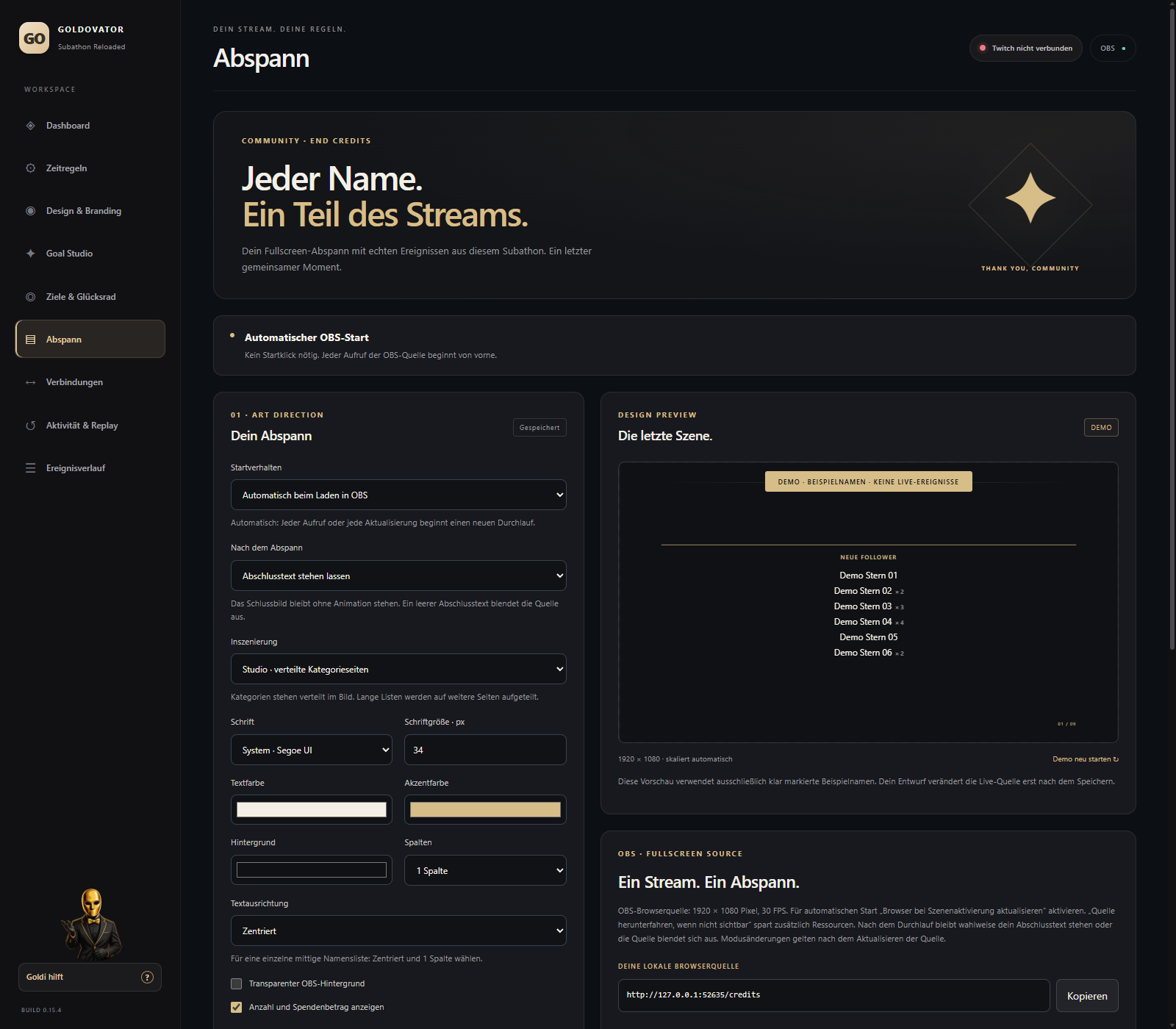
Abspann als OBS-Browserquelle mit 1920 × 1080 Pixeln hinzufügen. Beim Laden der OBS-Quelle startet ein Durchlauf automatisch. Mit „Browser bei Szenenaktivierung aktualisieren“ beginnt jeder Szenenaufruf wieder von vorne. Abschlusstext stehen lassen oder ausblenden, Zeilenumbrüche übernehmen: Du entscheidest. Der Abspann enthält kein Programm-Branding. Manuelle Steuerung bleibt wählbar; die Demo ist getrennt.

Originalaufnahme: Abspann mit automatischem OBS-Start, zentrierten Namen und gekennzeichneter Demovorschau
Abspann · Originalaufnahme mit gekennzeichneter Demovorschau
03 / BEREIT FÜR DEINEN SUBATHON

Einrichten.
Testen. Loslegen.

Vor deinem ersten Live-Subathon Zeitregeln, Events und OBS-Ausgabe vollständig testen. Testevents können den echten Timer verändern.

Zur aktuellen Version
  1. 01

    App vorbereiten

    Windows-Installer starten oder die portable ZIP entpacken. Startzeit und Zeitregeln einrichten.

  2. 02

    Verbindungen einrichten

    Twitch und die gewünschten Donation-Anbieter in der App verbinden.

  3. 03

    OBS-Browserquelle hinzufügen

    Die in deiner App angezeigte OBS-Adresse verwenden. Für den Timer sind 500 × 120 Pixel empfohlen.

  4. 04

    Ausgabe prüfen & starten

    Design, Zeitregeln und Testevents kontrollieren. Danach deinen vorbereiteten Countdown starten.

DEIN NÄCHSTER LANGER STREAM

Alles bereit.
Dein Stream kann kommen.

Subathon Reloaded 0.15.4 für Windows x64.
Kostenlos nutzbar. Freiwillige Unterstützung ist in der App möglich.

FÜR DEN REGULÄREN EINSATZ

Windows-Installer

Herunterladen und auf deinem Windows-PC installieren.

Installer herunterladenVersion 0.15.4 · 94,2 MB · x64
OHNE INSTALLATION

Portable Version

ZIP entpacken und die App direkt aus dem Ordner starten.

Portable ZIP herunterladen Version 0.15.4 · Windows x64

Unsignierte Preview. Windows kann den Herausgeber nicht bestätigen. Nutze ausschließlich die offiziellen Release-Dateien und teste die App vor wichtigen Streams.

Release & Update-Dateien
SHA-256-Prüfsumme des Installersc4961b7ccd717d9b21144a949e98b1ec221933a5c4a5e8a5e4096334e93560baAlle SHA-256-Prüfsummen ansehen
GUT ZU WISSEN

Vor deinem
ersten Stream.

Was ist ein Subathon?

Bei einem Subathon verlängern vorher festgelegte Community-Ereignisse die verbleibende Streamzeit. Du bestimmst die Startzeit, Zeitregeln und Pausen. Subathon Reloaded bündelt den Timer und seine OBS-Ausgabe in deiner lokalen Windows-App.

Was brauche ich für die Nutzung?

Einen Windows-PC mit 64 Bit und OBS für die Overlay-Ausgabe. Die App muss während der Ausgabe laufen. Für automatische Twitch-Events brauchst du eine eingerichtete Twitch-Verbindung.

Muss ich ein Abo abschließen?

Nein. Die App ist kostenlos nutzbar und benötigt kein Pflicht-Abo. Freiwillige Unterstützung ist direkt in der App möglich und keine Voraussetzung.

Startet der Abspann automatisch?

Ja. Unter „Abspann“ das Startverhalten „Automatisch beim Laden in OBS“ verwenden und in OBS „Browser bei Szenenaktivierung aktualisieren“ aktivieren. Jeder Aufruf beginnt mit dem aktuellen Ereignisstand beim Intro und läuft einmal durch. „Quelle herunterfahren, wenn nicht sichtbar“ spart zusätzlich Ressourcen. Die App erfasst bestätigte Ereignisse weiter. Die manuelle Programmsteuerung bleibt als eigener Modus verfügbar.

Bleibt der Abschlusstext stehen?

Ja, standardmäßig bleibt nur dein Abschlusstext als statisches Schlussbild sichtbar. Unter „Nach dem Abspann“ kannst du stattdessen „Abspann ausblenden“ wählen. Zeilenumbrüche aus Intro- und Abschlusstext lassen sich unter „Tempo & Texte“ übernehmen oder ignorieren. Ohne Abschlusstext wird ausgeblendet. Mit dem nächsten Szenenaufruf und aktivierter Browser-Aktualisierung beginnt der Abspann von vorne.

Wie setze ich den Abspann mittig?

Im Bereich „Abspann“ die Textausrichtung „Zentriert“ wählen. Für eine einzelne mittige Namensliste zusätzlich „1 Spalte“ einstellen. Danach „Design speichern“ und die OBS-Quelle aktualisieren. Die Auswahl gilt für Kategorien und Namen in allen drei Layouts.

Kann ich die Endzeit separat in OBS anzeigen?

Ja. Unter „Design & Branding“ die Endzeile im Timer optional ausblenden und die eigene Stream-Ende-Adresse kopieren. Die separate Browserquelle ist für 640 × 140 Pixel empfohlen; die Schriftgröße lässt sich im Programm einstellen.

Wie mache ich die letzten Minuten und Happy Hour auffälliger?

Unter „Design & Branding“ eigene Restzeit-Schwellen und Farben wählen. Leuchtpuls, Herzschlag oder Signal-Rüttler haben einen Stärkeregler. Für Happy Hour gibt es eine eigene farbige Umrandung: dauerhaft, pulsierend oder mit doppeltem Signalblinken. Stärke und Farbe bleiben einstellbar; reduzierte Windows-Animationen lassen die Anzeige statisch. Danach „Design speichern“.

Warum dreht sich mein Glücksrad nicht?

Bei deaktivierten Windows-Animationen kann die Drehung ausbleiben. Ab Version 0.14.5 unter „Ziele & Glücksrad“ die Option „Wheel immer animieren“ aktivieren und „Wheel speichern“ drücken. Das gilt für die Vorschau und die vorhandene OBS-Browserquelle.

Sind die Einnahmen eine Abrechnung?

Angezeigte Einnahmen sind Schätzungen, keine Auszahlungsabrechnung. Verbindliche Werte findest du bei den jeweiligen Plattformen und Donation-Anbietern.