
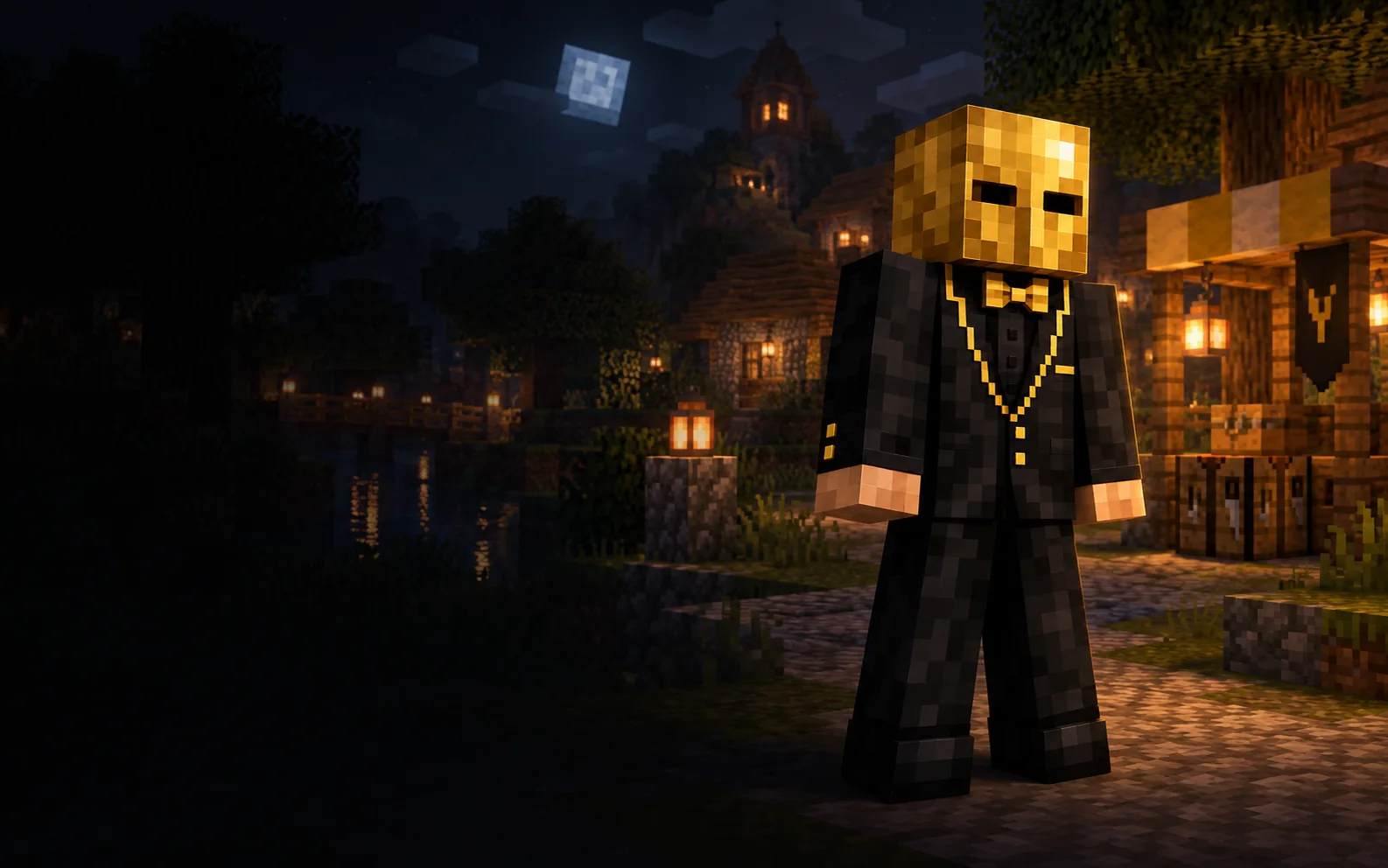
GOLDLINGENEin Server. Eure Geschichten.
Das erste Haus. Die nächste Create-Maschine. Ein Laden am Wegesrand. Bau dir deinen Platz bei den Goldlingen.
goldovator.g-portal.gameJava 1.21.1 Just Create SMP 2Der Goldmarkt
Ressourcen anbieten, Preise vergleichen und mit Goldtalern handeln.
 Zum Marktplatz 02 / ABENTEUER
Am Questbrett
Materialien sammeln, gemeinsam auf Jagd gehen und Goldtaler verdienen.
 Aufträge ansehen 03 / ENTDECKEN
Unsere Welt
Bauten finden, öffentliche Orte entdecken und eigene Lieblingsplätze merken.
 Auf die Weltkarte
 GoldOS.
Alles griffbereit.
Quests, Goldmarkt, Merkzettel und Depot öffnest du direkt im Spiel. GoldOS bringt deine Werkzeuge auf ein Tablet – mit deinem Konto und deinem Goldtaler-Guthaben.
Minecraft Java 1.21.1 · NeoForge 21.1.233 · passend zum Server-Modpack
In CurseForge installieren
- Minecraft schließen und in CurseForge das Goldlingen-Profil öffnen.
- Über das Profilmenü den Ordner öffnen. Die heruntergeladene JAR-Datei in den Ordner
modslegen. Eine älteregoldlingen-core-Datei vorher außerhalb dieses Ordners sichern, damit nur eine Version aktiv ist. - Das Profil wieder starten und dem Server beitreten.
Tablet öffnen und benutzen
Unter Optionen → Steuerung → Tastenbelegung → GOLDLINGEN CORE eine freie Taste für „Tablet öffnen“ wählen. Alternativ am Werktisch craften: oben Eisen–Glas–Eisen, mittig Eisen–Redstone–Eisen, unten dreimal Eisen. Mit Rechtsklick öffnen.
Zum Einlagern das gewünschte Item in der Haupthand halten und das Tablet über die Taste öffnen. Unter „Depot“ die Menge bestätigen. Lieferungen mit „Abholen“ ins Inventar übernehmen. Unter „Konto“ findest du die Verknüpfung zur Homepage.
 Quests
 Depot
DepotAutomatisch mit dem Launcher.
Der Goldlingen-Komplettinstaller übernimmt Modpack, Updates und Serveradresse. Java, Minecraft und NeoForge werden beim ersten Start automatisch vorbereitet.
Komplettinstaller 0.4.0 für Windows
- Installieren: Die heruntergeladene EXE öffnen. Der Goldlingen Launcher wird für dein Windows-Konto installiert und startet anschließend automatisch.
- Einrichten: „Einrichten & spielen“ wählen. Den Download und die Prüfung des Modpacks abwarten.
- Einmal anmelden: Im geöffneten Prism Launcher gegebenenfalls Sprache und Einrichtung bestätigen, dann dein eigenes Microsoft-Konto mit Minecraft Java hinzufügen. Goldlingen starten, falls der Spielstart noch eine Bestätigung benötigt.
- Beitreten: Der Launcher übergibt den Goldlingen-Server direkt an Minecraft. Falls du im Hauptmenü landest: Mehrspieler → „Goldlingen SMP“ → Beitreten. Die Serveradresse ist bereits gespeichert.
- Beim nächsten Mal: Goldlingen Launcher öffnen und „Spielen“ wählen. Freigegebene Modpack-Updates werden automatisch geprüft.
Erster Start: Java und die Spieldateien müssen einmal geladen und vorbereitet werden. Das dauert länger als spätere Starts. Lass Launcher und Prism dabei geöffnet.
Windows 64 Bit · Minecraft Java 1.21.1 · NeoForge 21.1.233 · eigene Minecraft-Java-Lizenz erforderlich. Vorhandene CurseForge-Profile bleiben erhalten.
Für den Zugang brauchst du die Whitelist-Freischaltung. Neue Anfragen sind nur bei geöffneter Aufnahme möglich; ein Follow bei Goldovator auf Twitch und die Zustimmung zu den Regeln sind Pflicht.
Shader, Texturpakete und Hilfe beim Start
Unter „Dein Look“ findest du passende Pakete mit Vorschaubild und Link zur Projektseite. Du kannst sie direkt installieren oder eigene ZIP-Dateien importieren und für den nächsten Start aktivieren. Schließe Minecraft vor Änderungen. Shader sind optional und benötigen zusätzliche Grafikleistung.
Wenn die Einrichtung abbricht: Fehlermeldung lesen, die Internetverbindung prüfen und „Noch einmal versuchen“ wählen. Die Reparatur findest du zusätzlich unter „Einstellungen“. Bei einer Anmeldemeldung das eigene Konto in Prism prüfen. Die Windows-Ausgabe besitzt noch kein Herausgeberzertifikat.
Manuell mit CurseForge.
Du möchtest CurseForge verwenden? Importiere unser fertiges Profil. Du musst die Mods nicht einzeln zusammensuchen. Diesen Weg und den Goldlingen-Komplettinstaller musst du nicht beide einrichten.
Goldlingen-Profil herunterladen CurseForge herunterladen
- CurseForge vorbereiten: Die CurseForge-App installieren, öffnen und Minecraft auswählen. Falls nötig die Minecraft-Einrichtung der App abschließen.
- Profil herunterladen: Die Goldlingen-Profil-ZIP über den Button oben speichern und nicht entpacken.
- Importieren: In CurseForge bei Minecraft „Importieren / Import“ wählen, dann „Import Profile .zip / ZIP-Datei auswählen“. In anderen App-Versionen findest du den Import unter „Profil erstellen / Create Custom Profile“. Die heruntergeladene ZIP auswählen und alle Downloads abwarten. Falls CurseForge zwischen „CurseForge Files Only“ und „All Files“ fragt, kannst du „CurseForge Files Only“ wählen und unsere eigene CORE-Mod im nächsten Schritt gezielt ergänzen.
- CORE prüfen: GOLDLINGEN CORE ist unsere eigene, zusätzlich im Profil enthaltene Mod. Wenn sie beim Import ausgelassen wurde, Minecraft schließen, CORE 0.10.0 hier herunterladen und in CurseForge über das Goldlingen-Profilmenü „Ordner öffnen“ wählen. Die JAR-Datei in
modslegen. Eine vorhandene älteregoldlingen-core-Datei vorher außerhalb dieses Ordners sichern; nur eine CORE-Version aktiv lassen. - Spiel starten: Unter „Meine Modpacks / My Modpacks“ das importierte Goldlingen-Profil mit „Spielen / Play“ starten. Im Minecraft Launcher mit deinem eigenen Microsoft-Konto anmelden und das vorbereitete Profil starten. Nutze das importierte Profil mit Minecraft 1.21.1 und NeoForge 21.1.233.
- Server hinzufügen: In Minecraft „Mehrspieler → Server hinzufügen“ öffnen, als Name „Goldlingen SMP“ und als Serveradresse
goldovator.g-portal.gameeintragen. Speichern und beitreten. - Zugang bestätigen: Die Whitelist-Anleitung weiter unten befolgen. Ein neu angezeigter Verknüpfungscode wird auf dieser Homepage mit deinem Twitch-Konto bestätigt.
93 Fremdmods und GOLDLINGEN CORE 0.10.0 sind im Profil festgelegt. Eigene Minecraft-Java-Lizenz und Whitelist erforderlich. Den Import auf einem zweiten, frisch eingerichteten PC haben wir noch nicht praktisch geprüft.
Updates, Shader und typische Stolpersteine
Eine separat importierte CurseForge-Installation erhält die Modpack-Updates des Goldlingen-Komplettinstallers nicht automatisch. Verwende bei einem neuen Serverpaket das aktuelle Profil vom Serverteam; sichere eigene Einstellungen und lokale Welten vorher.
Optionale Shader-ZIPs gehören in den Profilordner shaderpacks, Ressourcenpaket-ZIPs in resourcepacks. Aktiviere sie anschließend in Minecraft unter den Grafik- beziehungsweise Ressourcenpaket-Einstellungen. Pflichtmods und Loader-Versionen bitte nicht eigenständig ändern.
Dein Platz
auf der Whitelist.
Du nutzt dein vorhandenes Goldovator-Konto mit Twitch-Anmeldung. Deinen Minecraft-Zugang bestätigst du einmal mit einem Code aus dem Spiel.
- 01Mit Twitch anmelden
Dein vorhandenes Konto bleibt dein Konto.
- 02Server einmal beitreten
Mit dem passenden Modpack und deinem Minecraft-Java-Konto. Noch nicht auf der Whitelist? In der Trennungsmeldung erhältst du deinen Bestätigungscode. Bereits freigeschaltet? Nutze im Spiel /goldlingen verknuepfen.
- 03Code hier bestätigen
Regeln lesen und den Code innerhalb von zehn Minuten in deinem eigenen Homepage-Konto mit Twitch-Anmeldung eintragen. Auf die Serverbestätigung warten; nach einer Trennung erneut verbinden.
goldovator.g-portal.gameDeine Whitelist
Zugang wird geprüft …
Die Zuordnung von Twitch-Konto und Minecraft-UUID ist für dich und berechtigte Administratoren sichtbar. Sie hilft, Zugänge und Regelverstöße eindeutig zuzuordnen. Kontosperren gelten auch für den Server. Mehr zum Datenschutz
Sechs Regeln.
Eine gute Zeit.
Kein /spawn-Teleport. Geplant ist eine dauerhafte Welt ohne regelmäßige Resets.
Die Regeln gelten auch im Voice Chat.
- Kein Griefing, Diebstahl oder absichtliches Zerstören.
- Respektiere fremde Claims, Bauten und Eigentum.
- PvP ist erlaubt. Kein wiederholtes Belästigen, Verfolgen oder Spawncamping.
- Eigene Basen, Läden und Handel sind frei organisiert.
- Keine Lag-Maschinen, Exploits oder Duping-Bugs.
- Respektvoller Umgang in Chat und Voice Chat.
Noch eine Frage?
Welche Minecraft-Version brauche ich?
Minecraft Java 1.21.1 mit dem zum Server passenden Just Create SMP 2 Modpack und NeoForge 21.1.233. Nutze das vom Serverteam bereitgestellte Clientpaket, damit Mods und Versionen zusammenpassen.
Ich bin bereits auf der Whitelist. Wie verknüpfe ich mein Konto?
Gib im Spiel /goldlingen verknuepfen ein. Der Server zeigt dir den Code privat, ohne dich zu trennen. Melde dich hier mit deinem eigenen Twitch-Konto an und bestätige den Code innerhalb von zehn Minuten. Ist er abgelaufen, führe den Befehl erneut aus.
Ich bekomme noch keinen Bestätigungscode.
Prüfe den Verbindungsstatus oben. Nach Aktivierung der Serverbrücke erhält ein noch nicht freigeschaltetes Konto beim Verbindungsversuch einen Code. Bei einer abgelaufenen Anfrage verbinde dich erneut. Minecraft-Anmeldung und Modpack müssen zum Server passen.
Kann ich meinen Minecraft-Namen später ändern?
Ja. Die Zuordnung verwendet deine feste Minecraft-UUID und Twitch-ID. Ein neuer Anzeigename erstellt keinen neuen Zugang. Ein Wechsel auf ein anderes Minecraft-Konto wird vom Serverteam geprüft.
Was passiert bei einem Ausschluss?
Berechtigte Administratoren können den Minecraft-Zugang mit Begründung sperren. Auch eine Sperre oder Löschung des Homepage-Kontos entzieht den verknüpften Zugang. Ein Bericht allein löst keine automatische Strafe aus. Zur Klärung kannst du dich an das Serverteam wenden.